
O Google Lens é o serviço de pesquisa por imagem do Google para celulares, tablets e computadores. O recurso permite identificar o texto ou elementos de uma foto a partir da câmera ou de uma imagem enviada pela galeria.

Uma das principais vantagens do Lens é a versatilidade: a ferramenta está integrada ao app do Google, ao Fotos e ao Chrome. Existe um aplicativo exclusivo ao recurso na Play Store, mas o utilitário redireciona para a função de câmera do aplicativo do Google.

O que posso pesquisar pelo Google Lens?

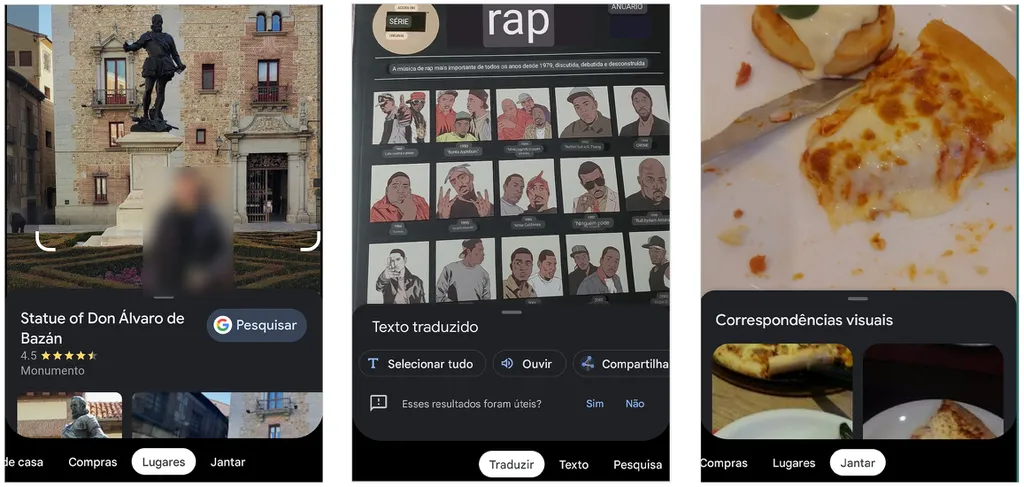
Quando você precisa pesquisar algo, mas não consegue encontrar as opções por texto, a alternativa é usar o impressionante Google Lens. A pesquisa visual é dividida entre várias abas para cada função da câmera. Saiba mais sobre cada uma:

  • Traduzir: identifica o texto no idioma original e traduz para o idioma configurado no dispositivo. É um recurso muito útil em viagens para outros países;
  • Texto: reconhece o texto de uma imagem da galeria ou com a câmera. Recomendável para copiar e extrair palavras de fotos, como uma página de livro;
  • Pesquisa: exibe um resultado de pesquisa para o elemento central da imagem. Pode ser usado para identificar plantas, animais, locais turísticos e modelos de carro, entre outras opções;
  • Dever de casa: permite registrar a pergunta de um exercício ou dever de casa, como conta matemática, e exibe uma possível solução. Além disso, redireciona para uma aba de pesquisa sobre a questão;
  • Compras: informa rapidamente resultados de pesquisas e lojas sobre um produto específico. Basta apenas tirar a foto da embalagem ou do código de barras;
  • Lugares: revela mais informações sobre um edifício ou ponto turístico da imagem.
  • Jantar: após tirar foto da comida ou do cardápio, revela receitas e outras informações do prato. Ajuda a descobrir ingredientes ou técnicas.

Instale o Google Lens

google-lens
Veja alguns exemplos para usar o Google Lens

Como usar o Lens no app do Google

  1. Abra o aplicativo do Google (Android iOS);
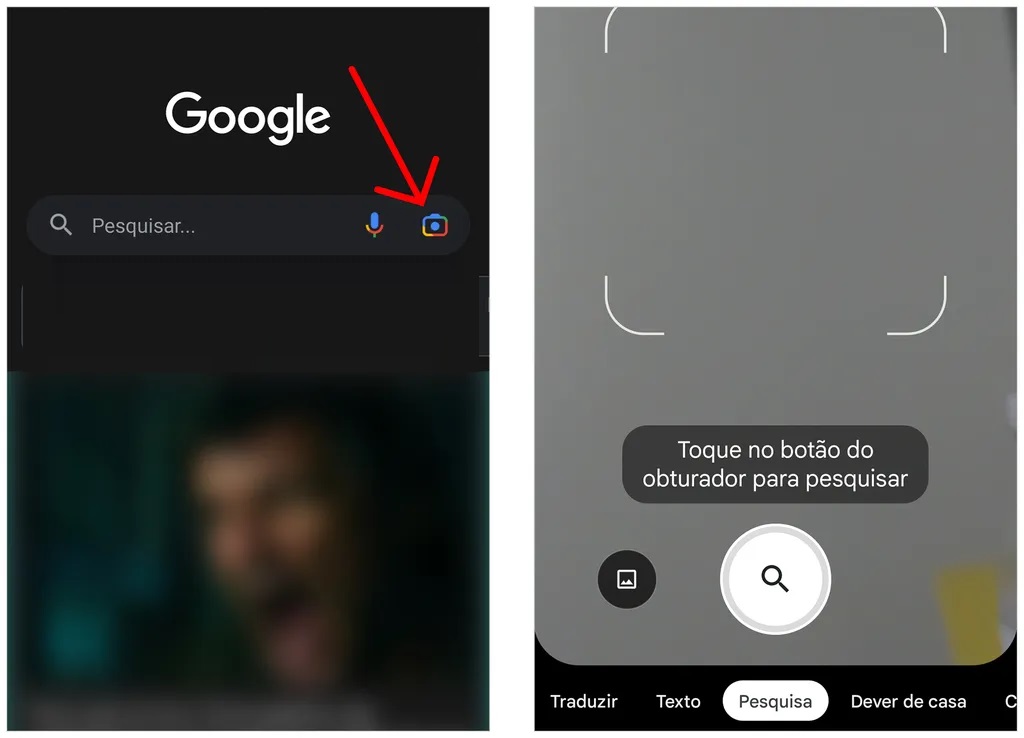
  2. Na barra de pesquisa, toque no ícone de câmera;
  3. Habilite a permissão do acesso à câmera e, então, aponte para o que deseja pesquisar;
  4. Deslize sobre as diferentes funções e clique no ícone de obturador para receber os resultados.
Encontre a câmera na pesquisa do Google
Como usar o Google Lens no Fotos
  1. Abra o app do Google Fotos (Android iOS);
  2. Abra qualquer foto salva na galeria;
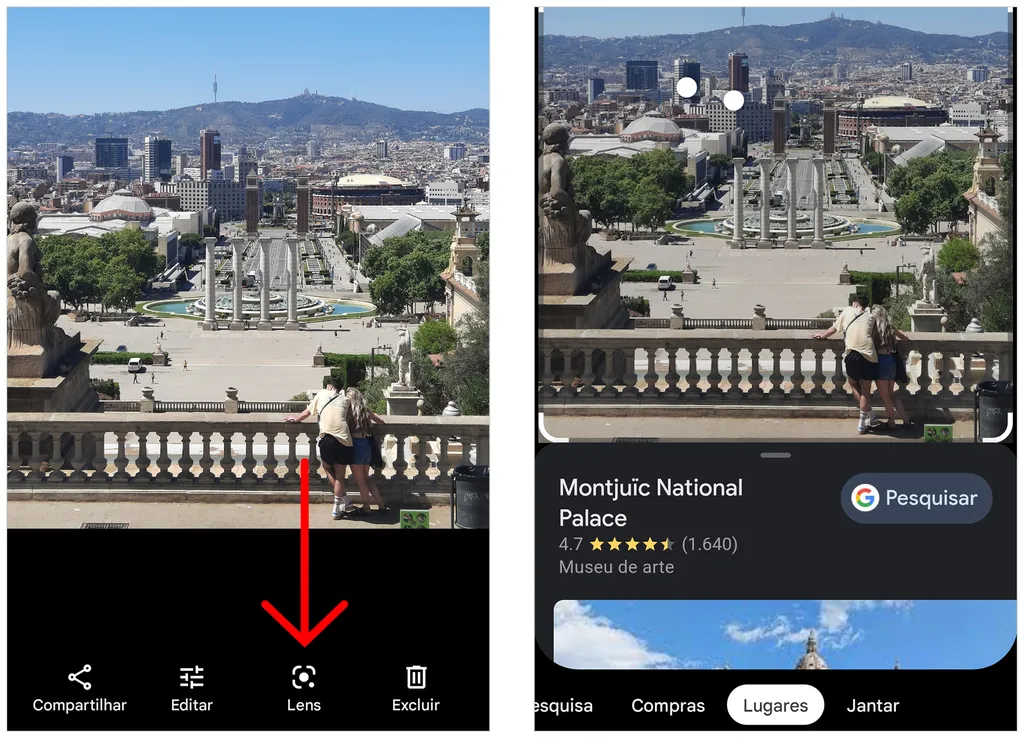
  3. Toque no ícone “Lens”, na parte inferior da tela;
  4. Veja os resultados da pesquisa visual. Também é possível ajustar a área selecionada na imagem e deslizar entre as abas com diferentes funções do Lens.
Google Fotos também possui os recursos do Lens
Como usar o Google Lens no Chrome
  1. Abra a pesquisa por imagens do Chrome pelo computador ou celular;
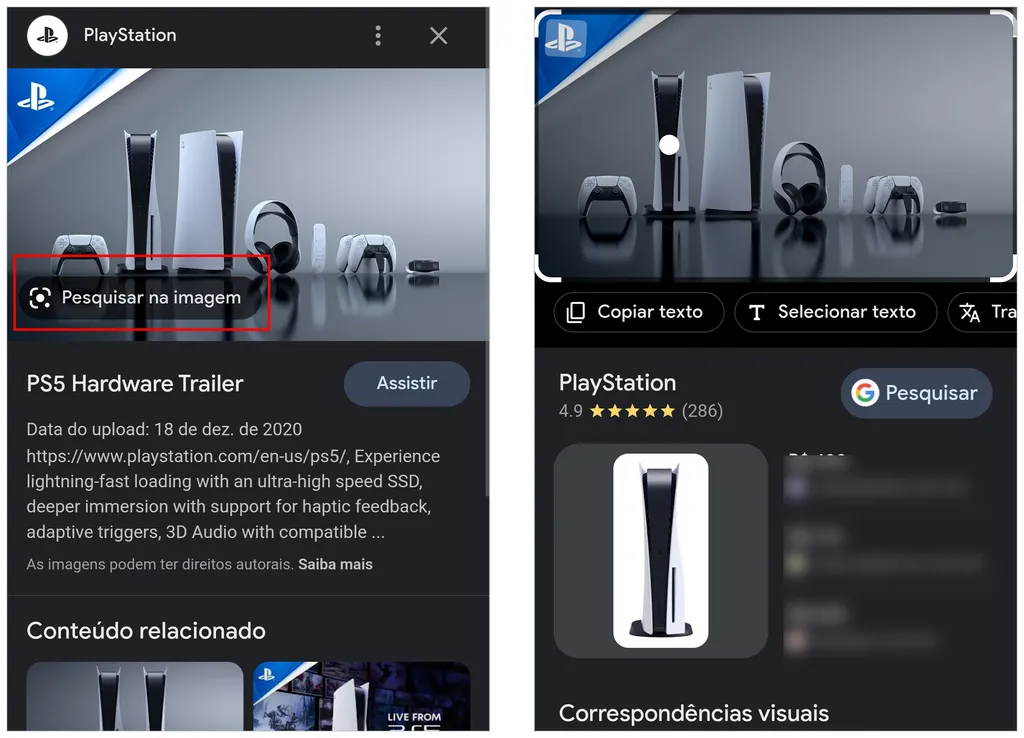
  2. Selecione uma foto e pressione sobre o ícone do Lens;
  3. Em seguida, veja resultados compatíveis.

A função do Lens no Chrome pode ser usada para identificar produtos, mostrar imagens correspondentes ou extrair texto.

Pesquisa de imagem também pode ser feita pelo navegador
O que achou? Comente...

Gostou da matéria? Compartilhe nas redes…